書類保管サービス 遠隔閲覧サービス
情報漏洩のリスクを最低限に抑えて
PCやスマホから書類確認
場所を選ばず
書類を確認

ビデオ会議ツールを利用し、保存箱の中を確認できます。内容は、画面をキャプチャし保存いただけます。
情報漏洩に配慮し
専用ルームを使用
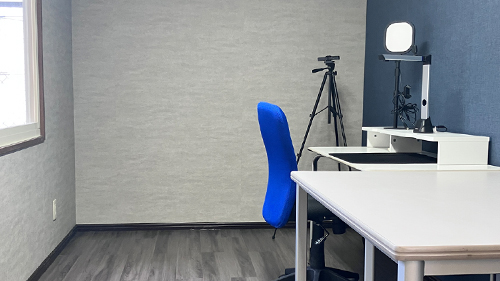
当社は本サービス専用の隔離された部屋を準備しています。閲覧時は、入室のスタッフ以外保管箱の中身を見ることができません。
誰でもできる
簡単操作

多くの方が使いなれたビデオ会議ツール(Zoom)を利用します。誰でも簡単にアクセスできます。操作方法などご質問があればスタッフが回答いたします。
2台のカメラでしっかり状況を確認
2台のネットワークカメラを利用し、本サービス専用の隔離された部屋で、当社スタッフがお手伝いする保存箱の開封作業から見ることができます。中身の紛失や、情報漏洩の点でもご安心いただけます。
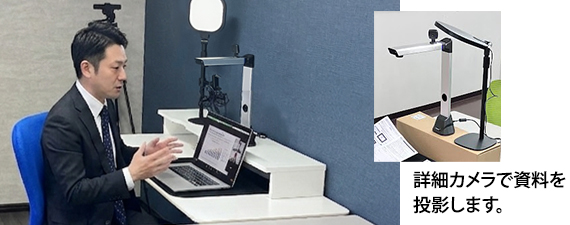
よくある書類を電子化しメールにて送付するサービスでは、倉庫側に情報が残ったり、誤送信してしまう危険がありますが、この『遠隔閲覧サービス』ですとお客様のパソコンで画面キャプチャするなどで記録していただくので、情報漏洩の面で安心してサービスをご利用することができます。
ご利用料金
| ご利用の基本料金 | 500円/10分(税別) |
|---|
ご利用までの流れ
事前にビデオ会議ツール「Zoom」の動作確認
あらかじめ「Zoom」が利用できる環境であるかご確認ください。
- ・PC環境ではZoomアカウントがなくても、当社から招待するURLをクリックすることでアプリを使わず、ブラウザでも閲覧頂けます。 推奨ブラウザ Google Chrome (最も推奨)・Microsoft Edge・Firefox・Safari
- ・タブレットまたはスマホで閲覧の場合はZoomアプリのインストールをお願いいたします。
閲覧のご依頼
閲覧を希望される箱、閲覧される日時などをご依頼ください。
- 1.「箱管理システム」にログインし、「箱のサービスを申し込む」→「預けた箱を確認」
- 2.閲覧したい保管箱を選択し、「カートに追加」を押してください。カート内の箱を確認し、問題なければ「閲覧日時を指定する」を押してください。
- 3.「閲覧希望日」で「カレンダーを開く」を押し、希望日を選択してください。
- 4.「閲覧希望詳細」に「〇〇時より遠隔閲覧希望」と入力し内容を確認し、問題なければ 「依頼を確定する」 を押してください。
- 5.「ご登録閲覧依頼を受け付けました」のタイトルで受付完了メールが到着します。
依頼後の当社からの案内
ご登録のメールアドレス宛に、Zoomミーティングへの招待メールをお送りします。
閲覧当日までに、このメールをご確認ください。
閲覧当日の流れ
Zoomミーティングへの参加
お時間になりましたら、Zoomミーティングへご参加ください。
参加方法は、事前にお送りしている招待メール内のURLをクリックするだけです。 アプリがインストールされている場合は、画面に表示される「Zoom Meetingsを開く」ボタンをクリックしてください。
公式サイト:「Zoomミーティングに参加する」
https://support.zoom.com/hc/ja/article?id=zm_kb&sysparm_article=KB0060745
カメラとマイクの設定
マイクは「ON」に設定してください。
通話を通じて、当社スタッフが作業を案内・進行いたします。
カメラのON/OFFはお客様にお任せいたします。
カメラをONにする際、「ミーティングで他の人にあなたを見せますか?」や「app.zoom.us は次のことを求めています」といった確認画面が表示された場合は、「許可」や「次へ」を選択して進んでください。
(判断に迷う場合は「サイトへのアクセス時に許可」をお選びください。)
※ミーティング開始後にカメラをOFFに切り替えていただいても問題ありません。
名前の入力
「会議情報を入力してください」という画面が表示されましたら、お名前を入力して「参加」ボタンをクリックしてください。クリック後、ミーティングルームへ入室いただけます。
表示の操作
投影する映像の詳細を大きく見るには、表示方法を変更ください。
▼パソコン場合
画面右上の『表示』ボタンから『スピーカー』ビューに切り替えていただくと、説明中の画面が大きく表示されます。
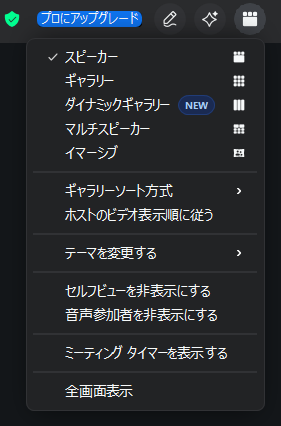
上記で意図した映像が大きくならない場合は、大きく表示したい映像をダブルクリックしてください。もしくは、対象の映像の右上にある「…」ボタンから「ピン」を選択すると、その画面が固定して大きく表示されます。
▼スマートフォン・タブレットをお使いの場合
大きく表示したい方の映像をダブルタップしてください。 元に戻す場合は、再度ダブルタップするか、画面上の「ピンを削除」をタップしてください。